

テストケースやテスト結果の入力項目が増えてくると、「どの情報をどこに書くべきか」が人によってブレたり、画面が項目だらけで入力・確認に時間がかかったりすることがあります。そんな“入力の迷い”や“画面の煩雑さ”を解消するのが、TestRailの「テンプレート」機能です。
用途に合わせて入力フォーマットを切り替えられるため、必要な項目だけを表示し、チーム内の記録ルールも揃えやすくなります。本記事では、TestRailに標準で用意されているテンプレートの違いと、独自テンプレートの作り方を解説します。

本記事は以下のような方におすすめです!
- テストケースやテスト結果の入力画面が整理できていない方
- TestRailの「テンプレート」の使い方を知りたい方
TestRailの「テンプレート」とは?
「テンプレート」は、テストケースおよびテスト結果の入力フォーマットです。テンプレートごとに利用する「ケースフィールド」と「結果フィールド」を選択できます。デフォルトで以下の4つのテンプレートが用意されています。
- テストケース(テキスト)
- テストケース(ステップ)
- 探索的テスト
- ビヘイビア駆動型開発
プロダクトの特性やテスト内容、テストプロセスに合わせて独自のテンプレートを作成することも可能です。
デフォルトで用意されているテンプレート
デフォルトで用意されている4つのテンプレートについて説明します。
テストケース(テキスト)
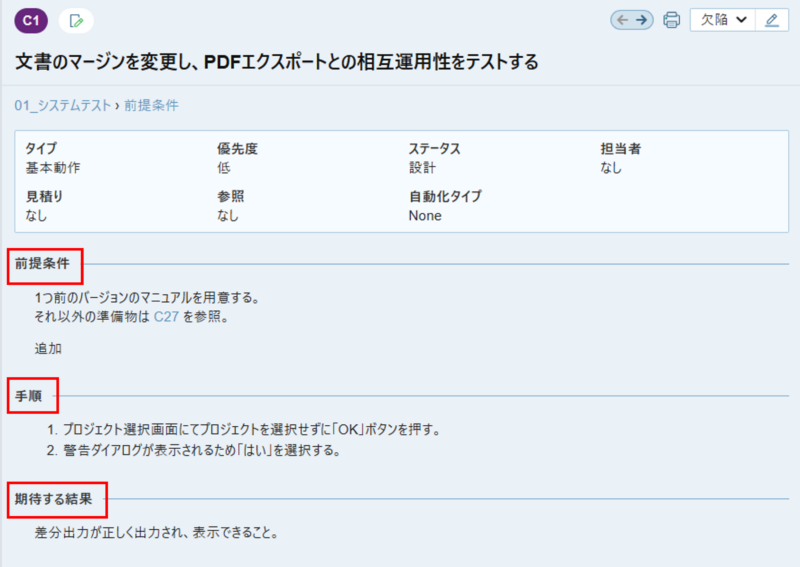
シンプルな確認項目や、手順数が少ないテストケースの管理に適しています。以下のように、「前提条件」、「手順」、「期待する結果」を入力します。
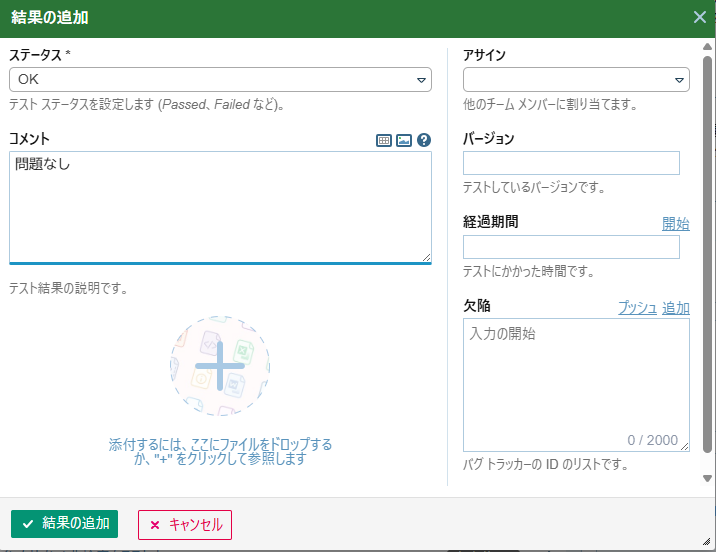
テスト結果は以下のように入力します。
テストケース(ステップ)
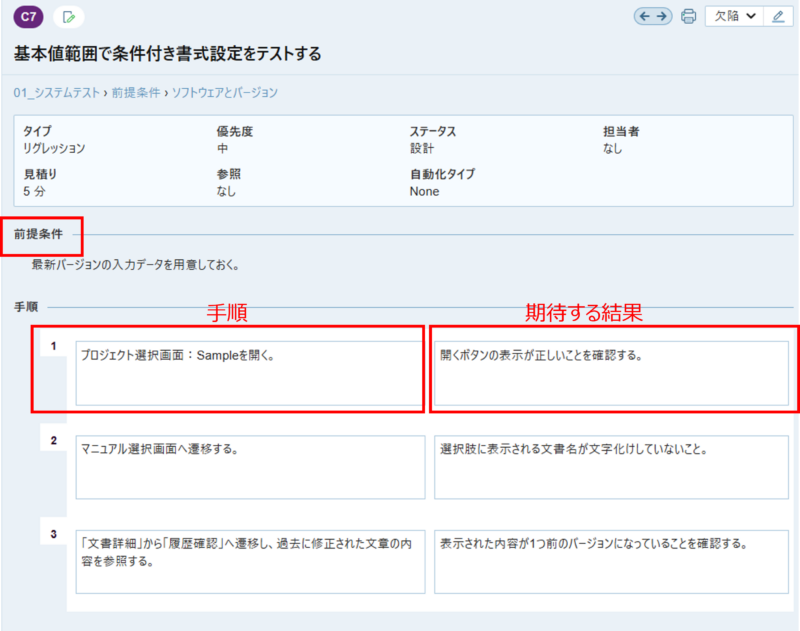
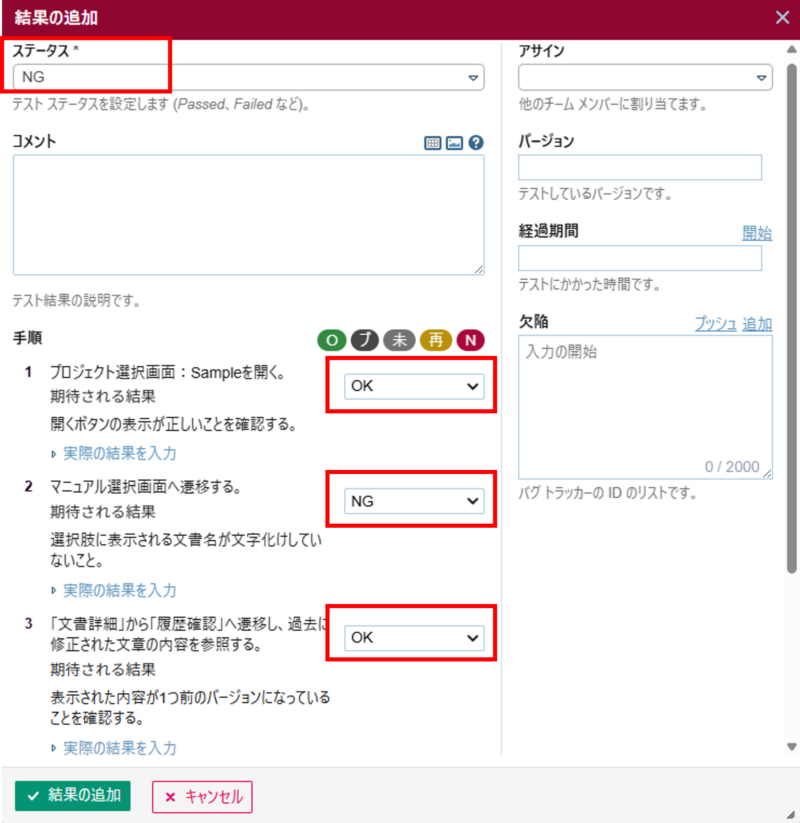
1つのテストケースの中に複数のステップがあり、それぞれに対して結果を入力したい場合に利用します。「前提条件」を1つ用意し、「手順」を複数のステップに分けて入力します。 「1つの手順」に対して「1つの期待する結果」を入力します。
テスト結果の入力画面では、テスト全体の結果に加えて、各手順(ステップ)の結果も入力します。
探索的テスト
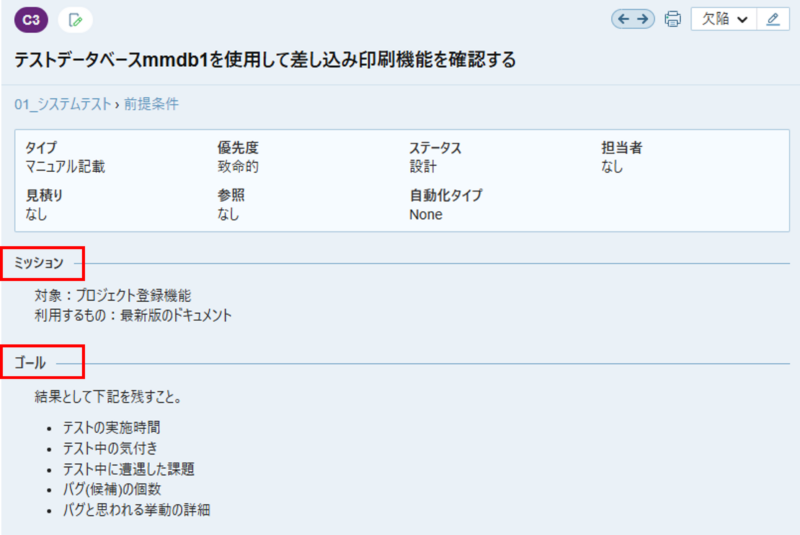
あらかじめ詳細な手順を固定せず、テストの目的や観点を記録しながら進める探索的テスト向けのテンプレートです。以下のように、「ミッション」と「ゴール」を入力します。
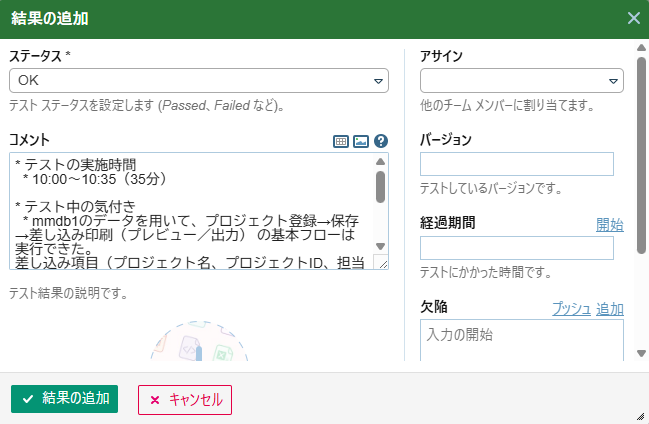
テスト結果の入力画面は「テストケース(テキスト)」と同じです。
ビヘイビア駆動型開発
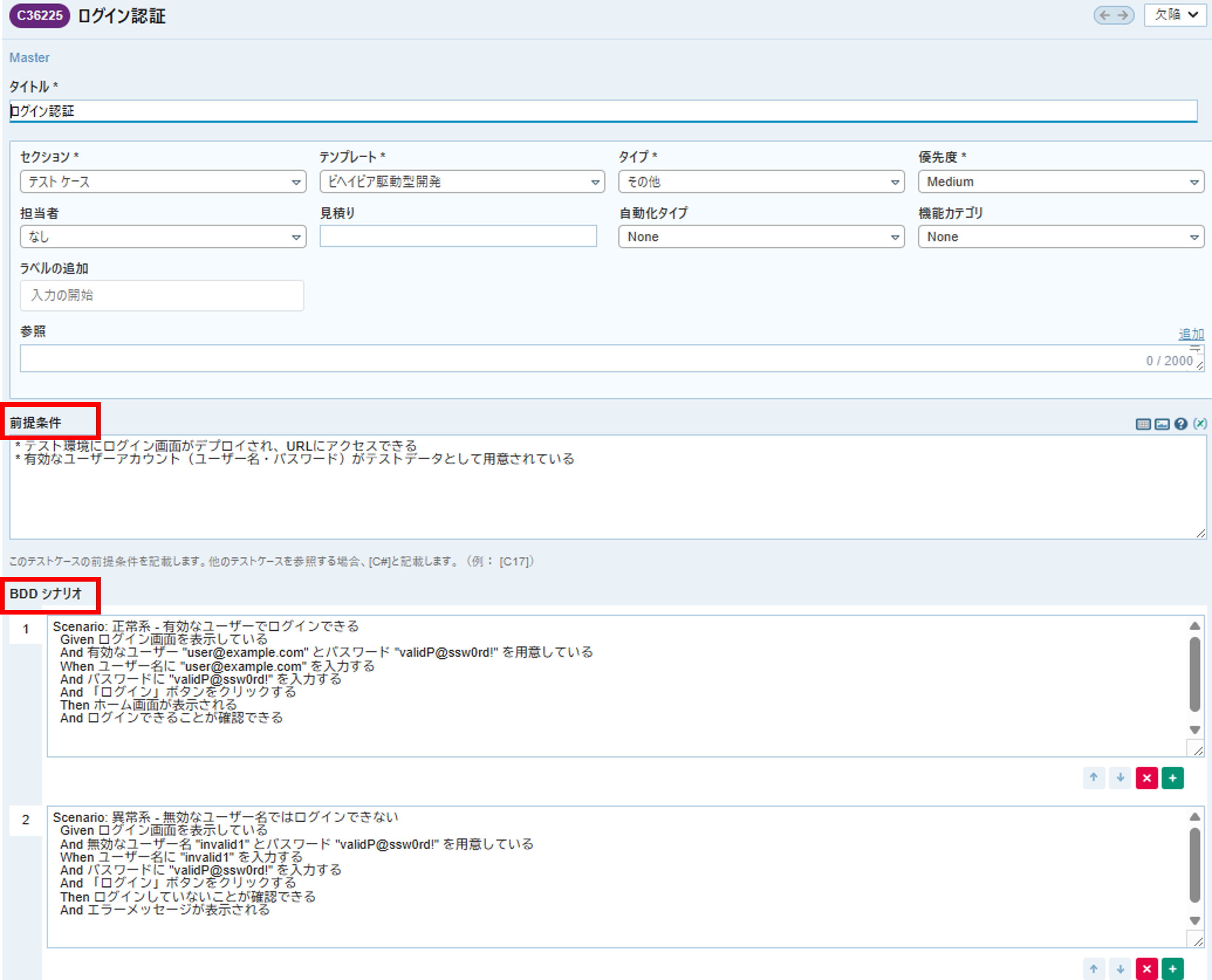
ビヘイビア駆動型開発 (BDD) における Gherkin 記法を使用したシナリオによるテストを管理するテンプレートです。以下のように「前提条件」と「BDDシナリオ」を入力します。
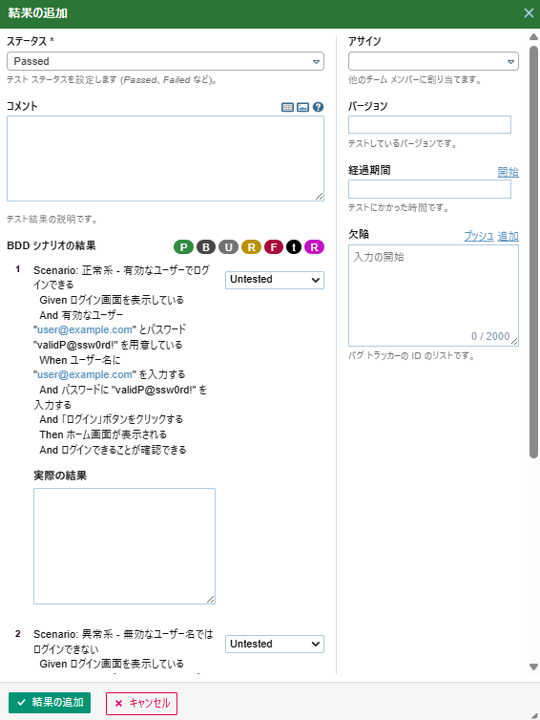
テスト結果の入力画面は「テストケース(ステップ)」と同じです。各シナリオに対して1つずつ結果を登録します。
「ビヘイビア駆動型開発」のテンプレートの詳細についてはこちらのページをご参照ください。
独自のテンプレートの作成
デフォルトのテンプレートの他に、独自のテンプレートを作成することもできます。TestRailではテストケースおよびテスト結果の入力画面に独自のフィールドを追加することが可能です。テンプレートごとに利用するフィールドを選べるため、テンプレートを切り替えることで、必要な入力項目だけを表示できます。
独自のテンプレートの作成方法
例として、セキュリティテスト用のテンプレートを作成していきます。テストケースのフィールドとして、「認証状態」と「脅威カテゴリ」を追加し、テスト結果のフィールドとして、「監査ログ記録結果」を追加します。
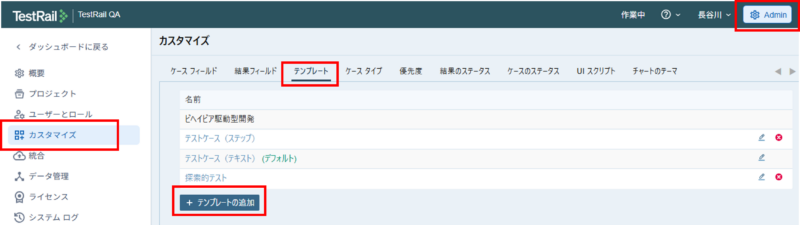
テンプレートの作成は、「Admin」>「カスタマイズ」>「テンプレート」の「テンプレートの追加」から行います。
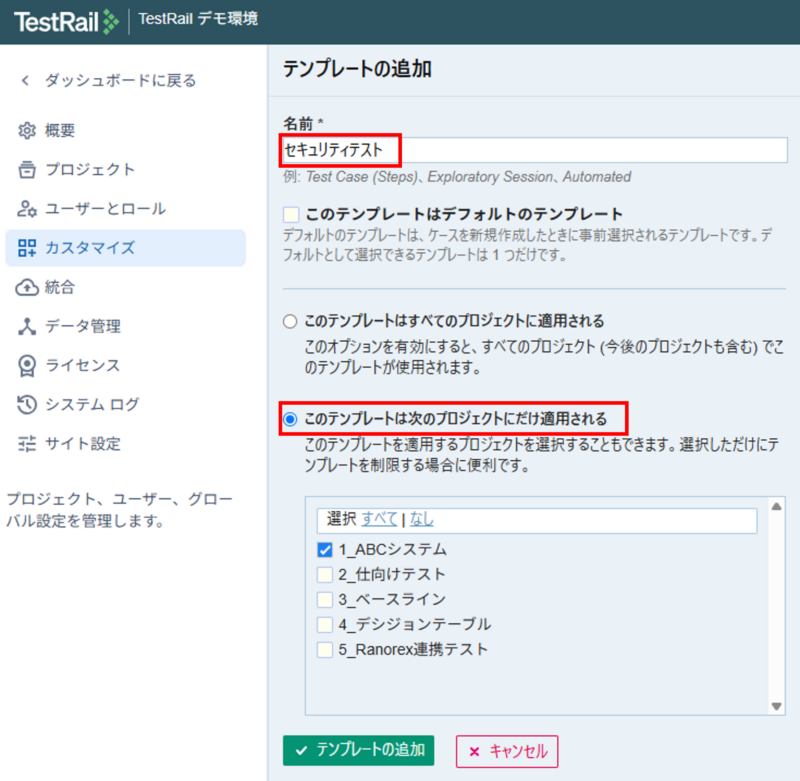
テンプレートの「名前」を入力し、テンプレートをすべてのプロジェクトで利用するか、特定のプロジェクトのみで利用するかを選択します。「テンプレートの追加」をクリックするとテンプレートが作成されます。
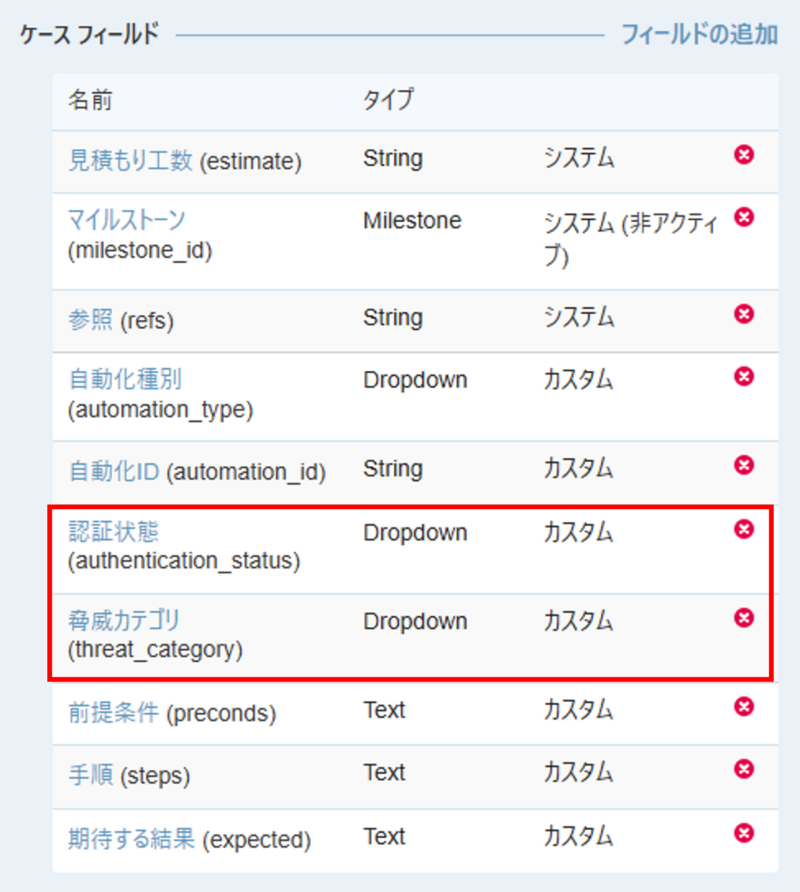
作成したテンプレートで利用するケースフィールドを選択します。今回はデフォルトのフィールドの他に「認証状態」と「脅威カテゴリ」を追加しています。
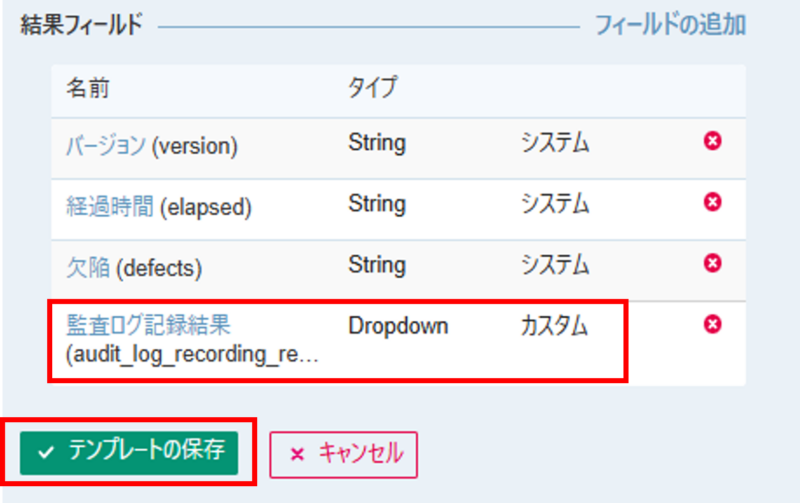
さらに、テンプレートで利用する結果フィールドを選択します。今回はデフォルトのフィールドの他に「監査ログ記録結果」を追加しています。「テンプレートの保存」をクリックするとテンプレートが更新されます。
独自のテンプレートを利用したテストの実施例
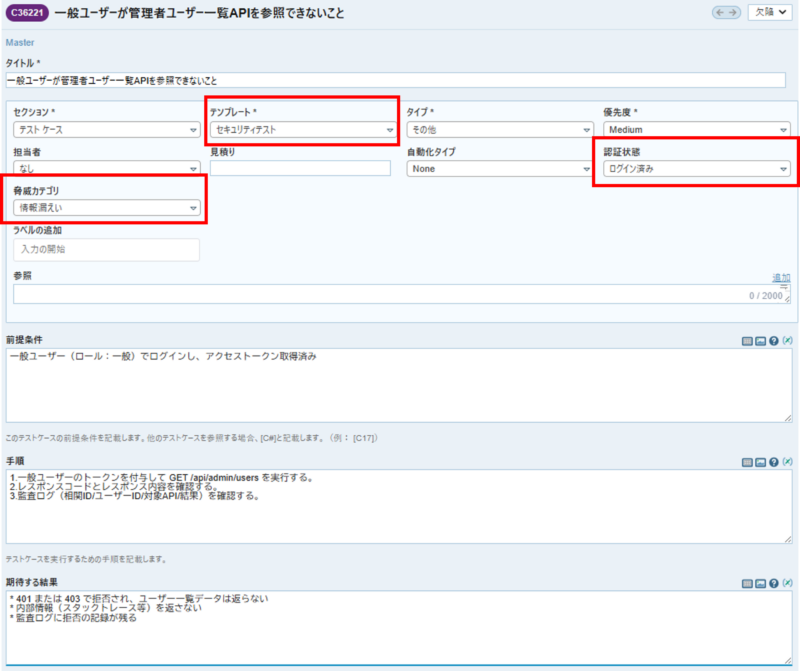
例えば、テストの種類ごとにテンプレートを用意します。下の図の例では、「セキュリティテスト」のテンプレートを利用しています。テストケースの入力画面には、セキュリティテスト専用の項目である「認証状態」と「脅威カテゴリ」が表示されています。
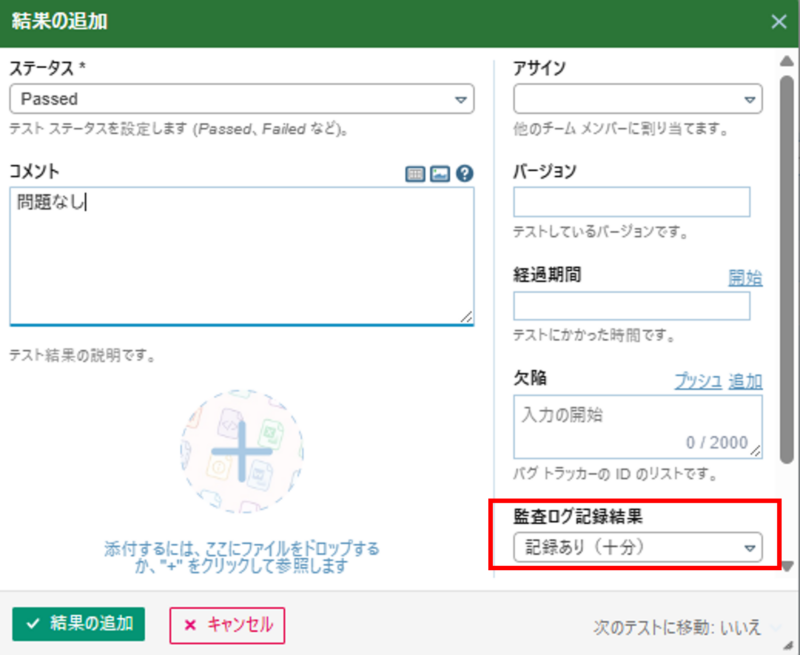
テスト結果の入力画面には、「監査ログ記録結果」が表示されています。
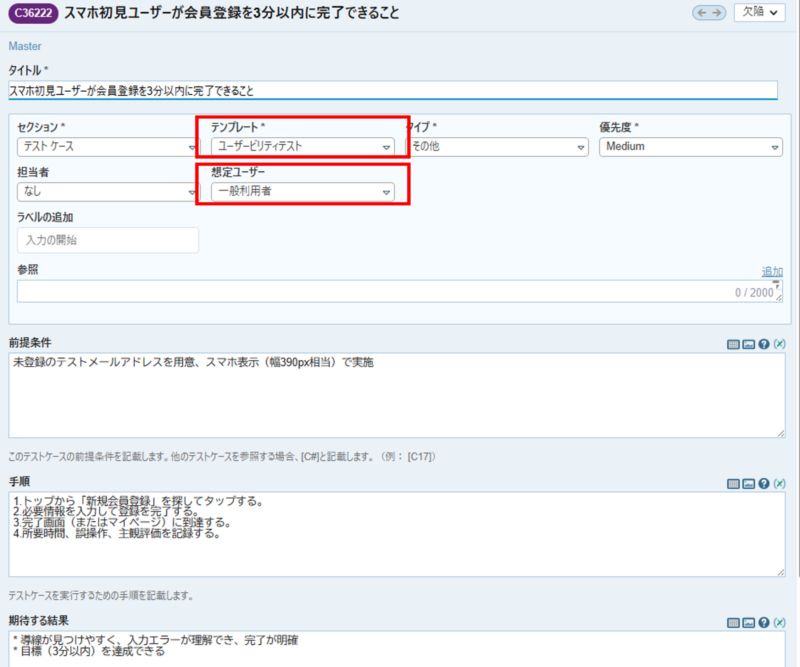
一方、下の図では「ユーザビリティテスト」のテンプレートを利用しています。テストケースの入力画面には、ユーザビリティテスト専用の項目である「想定ユーザー」が表示されています。
テスト結果の入力画面には、「誤操作回数」が表示されています。
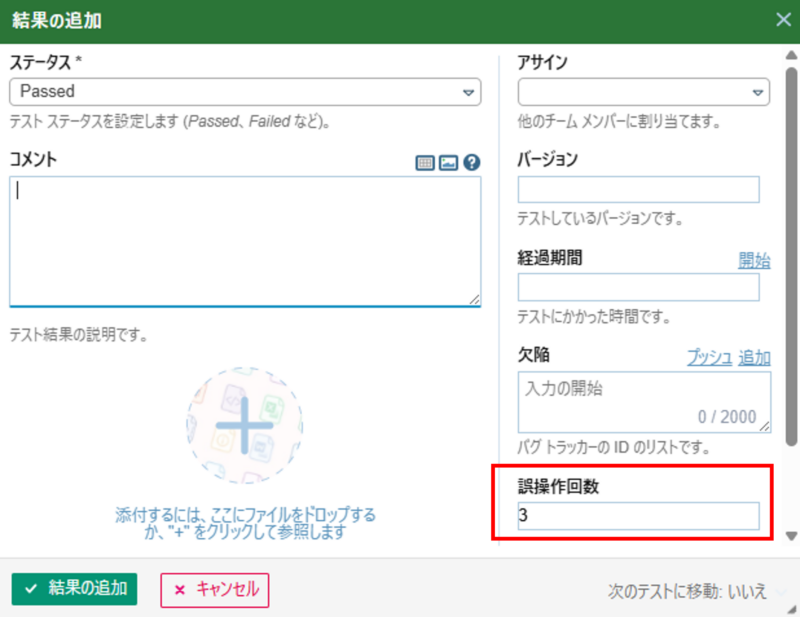
このように、テストの種類によってテンプレートを分けることで、テストケースの入力画面やテスト結果の入力画面に必要なフィールドのみを表示させることができます。
まとめ
本記事では、TestRail のテンプレート機能を使って、テストケースやテスト結果の入力項目を整理する方法をご紹介しました。必要に応じて適切なテンプレートを作成し、テストケースやテスト結果の管理に役立ててみてください。
関連する製品
テスト管理ツール TestRail
テストケースの管理やテスト結果の記録、チームでの情報共有など、Excelを使ったテスト管理の業務に限界を感じていませんか?TestRailはシンプルで使いやすいUIを提供し、テストにかかるさまざまな管理コストの削減に貢献します。
■ TestRailの特長 ■
- テストにさまざまな情報を関連づけて一元管理
- Webブラウザー上でテストケースを簡単に入力や編集可能
- テスト実施の準備と結果の共有が容易
- 進捗や比較などのレポートを提供
- 要件 / 課題管理ツールやテスト自動化ツールと連携
日本国内では、テスト管理にExcelを使っていたお客さまからの乗り換えが多く、Web上で完結するテスト管理を実現されています。
TestRail でテスト管理のお悩みを解決しませんか?